Spis treści:
- Analiza stanowiska i wolnej przestrzeni na biurku
- Od czego zacząć wybór monitora do pracy biurowej? – Rozmiar ma znaczenie
- Rozdzielczość i zagęszczenie pikseli w praktyce
- Rodzaj matrycy a komfort widzenia tekstu i tabel
- Ergonomia, czyli jak uniknąć bólu karku i pleców
- Funkcje ochrony wzroku i nowoczesne złącza sygnałowe
- Jakość wykonania i dodatkowe wyposażenie zestawu
Analiza stanowiska i wolnej przestrzeni na biurku
Zanim w ogóle zaczniesz przeglądać oferty sklepów internetowych, weź do ręki miarkę i sprawdź swoje miejsce pracy. To najbardziej prozaiczny, a zarazem najważniejszy krok, od którego zależy Twój przyszły komfort. Głębokość biurka determinuje, jak duży ekran możesz kupić, aby nie siedzieć z nosem w matrycy. Jeśli Twój blat ma tylko 60 centymetrów głębokości, ogromny, 32-calowy monitor będzie po prostu za blisko, co zmusi Twoje oczy do ciągłego wysiłku i szybkiego zmęczenia. Optymalna odległość od ekranu to zazwyczaj długość wyciągniętej ręki, więc dopasuj wielkość sprzętu do możliwości fizycznych swojego mebla. Zwróć również uwagę na oświetlenie w pomieszczeniu. Sprawdź, czy za Twoimi plecami znajduje się okno lub silne źródło światła, które mogłoby odbijać się w tafli wyświetlacza. W biurze rzadko mamy pełną kontrolę nad słońcem, dlatego już na starcie warto pomyśleć o matowej powłoce matrycy, która eliminuje irytujące refleksy. Kolejna sprawa to miejsce na podstawę. Niektóre monitory mają bardzo szerokie „nóżki” w kształcie litery V, które zajmują połowę blatu, zabierając przestrzeń na klawiaturę, myszkę czy notatnik. Jeśli masz mało miejsca, szukaj modeli z płaską, kwadratową stopą lub planuj od razu montaż na specjalnym ramieniu przykręcanym do krawędzi biurka. Zobacz równieżKlawiatura mechaniczna czy membranowa – którą wybrać?→Od czego zacząć wybór monitora do pracy biurowej? – Rozmiar ma znaczenie
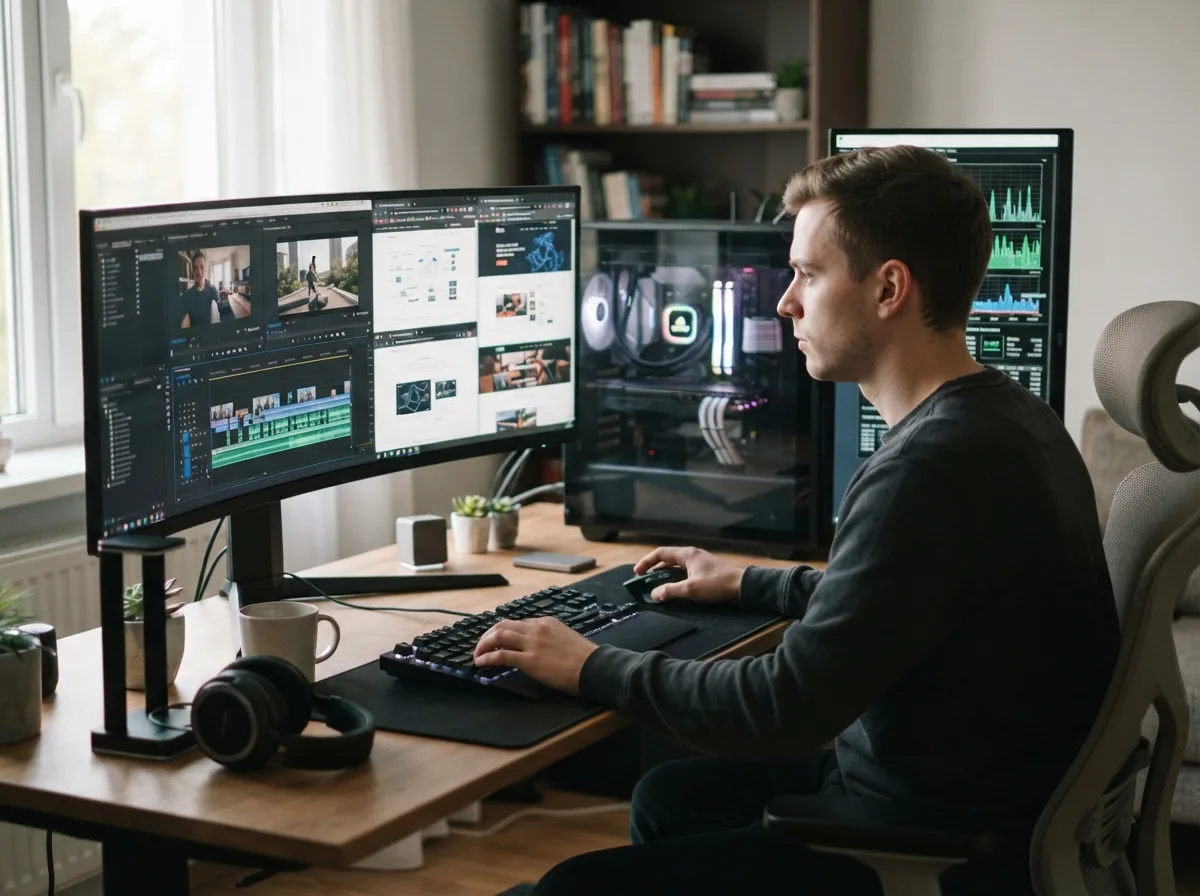
Od czego zacząć wybór monitora do pracy biurowej, jeśli nie od ustalenia przekątnej ekranu, która najlepiej sprawdzi się w Twoich zadaniach? Na rynku królują obecnie trzy standardy: 24 cale, 27 cali oraz modele powyżej 32 cali, w tym konstrukcje panoramiczne. Do typowej pracy z tekstem, prostymi tabelami w Excelu czy obsługi poczty, monitor 24-calowy jest absolutnym minimum. Pozwala on na w miarę wygodne rozmieszczenie dwóch okien obok siebie, choć nie jest to rozwiązanie idealne. To dobry wybór do małych biur i dla osób, które nie potrzebują widzieć ogromnej ilości danych naraz. Jeśli jednak Twój budżet i miejsce na biurku na to pozwalają, celuj w 27 cali. To obecnie „złoty standard” w pracy biurowej, oferujący znacznie większą przestrzeń roboczą bez konieczności kręcenia głową na boki. Taka wielkość pozwala na swobodne otwarcie dwóch dokumentów A4 w skali 100% obok siebie, co drastycznie przyspiesza przepisywanie danych czy porównywanie plików. Dla osób pracujących na dużych arkuszach kalkulacyjnych lub edytujących wideo, dobrym rozwiązaniem mogą być monitory UltraWide (proporcje 21:9). Zastępują one dwa mniejsze monitory, eliminując ramkę pośrodku, co daje niesamowitą swobodę w zarządzaniu otwartymi aplikacjami.Rozdzielczość i zagęszczenie pikseli w praktyce
Wybór samej przekątnej to tylko połowa sukcesu, ponieważ musi ona iść w parze z odpowiednią rozdzielczością. Najtańsze modele oferują standard Full HD (1920 x 1080 px). O ile przy 24 calach obraz jest jeszcze akceptowalnie ostry, o tyle przy 27 calach pojedyncze piksele mogą być już widoczne, a czcionki będą wydawać się poszarpane. W pracy biurowej, gdzie przez wiele godzin czytasz drobny tekst, ostrość liter ma kluczowe znaczenie dla zmęczenia wzroku. Dlatego przy ekranach 27-calowych zdecydowanie rekomendujemy rozdzielczość WQHD (2560 x 1440 px), która oferuje znacznie więcej miejsca na pulpicie i wyższą precyzję obrazu.Pamiętaj, że wyższa rozdzielczość to nie tylko ładniejszy obraz, ale przede wszystkim więcej informacji, które zmieścisz na ekranie bez konieczności ciągłego przewijania dokumentów.Jeśli Twoja praca wymaga najwyższej precyzji lub po prostu chcesz mieć obraz „jak na smartfonie”, możesz rozważyć monitor 4K. Warto jednak wiedzieć, że przy standardowych rozmiarach biurowych (do 32 cali) konieczne będzie użycie skalowania systemowego, aby ikony i napisy nie były zbyt małe. Zagęszczenie pikseli (PPI) to parametr, który mówi nam, jak upakowane są punkty na calu powierzchni. Im wyższe PPI, tym obraz jest gładszy i bardziej naturalny dla oka. W biurze najlepiej celować w okolice 100-110 PPI dla standardowej pracy oraz powyżej 140 PPI, jeśli zależy Ci na krystalicznie czystym tekście.
Rodzaj matrycy a komfort widzenia tekstu i tabel
Na rynku spotkasz głównie trzy typy matryc: IPS, VA oraz TN. W nowoczesnym biurze te ostatnie (TN) należy omijać szerokim łukiem – oferują słabe kąty widzenia i kiepskie kolory, co sprawdza się jedynie w bardzo specyficznych, tanich terminalach. Najlepszym wyborem dla większości pracowników biurowych jest matryca IPS. Jej główną zaletą są szerokie kąty widzenia. Oznacza to, że nawet jeśli nie siedzisz idealnie na wprost ekranu lub chcesz coś pokazać koledze obok, kolory i kontrast pozostaną bez zmian. Tekst na matrycy IPS jest zazwyczaj bardzo wyraźny, co jest kluczowe przy długiej pracy z dokumentami. Alternatywą jest matryca VA, która charakteryzuje się znacznie lepszą czernią i wyższym kontrastem. Jest to świetny wybór, jeśli pracujesz w słabiej oświetlonym pomieszczeniu lub Twój zawód wiąże się z częstym oglądaniem materiałów wideo. Matryce VA mogą jednak wykazywać tzw. smużenie przy przewijaniu tekstu (czarne litery na białym tle zostawiają delikatny cień), co dla niektórych osób bywa irytujące. Poniżej przedstawiamy krótkie zestawienie cech obu technologii w kontekście biurowym:| Cecha | Matryca IPS | Matryca VA |
|---|---|---|
| Kąty widzenia | Bardzo szerokie | Przeciętne |
| Kontrast i czerń | Przeciętne (szara czerń) | Bardzo dobre (głęboka czerń) |
| Czytelność tekstu | Bardzo wysoka | Wysoka (możliwe smużenie) |
| Odwzorowanie barw | Naturalne i wierne | Nasycone |
Ergonomia, czyli jak uniknąć bólu karku i pleców
Wielu kupujących popełnia błąd, patrząc tylko na parametry obrazu, a całkowicie ignorując podstawę monitora. W pracy biurowej ergonomia to nie luksus, lecz konieczność. Dobry monitor powinien posiadać regulację wysokości. Twoje oczy powinny znajdować się na wysokości górnej krawędzi ekranu lub nieco poniżej. Jeśli monitor nie ma takiej regulacji, będziesz musiał podkładać pod niego ryzy papieru lub książki, co wygląda nieestetycznie i jest mało stabilne. Kolejną przydatną funkcją jest regulacja pochylenia (tilt) oraz obrotu w poziomie (swivel), co pozwala dopasować kąt patrzenia do Twojej aktualnej postawy. Warto również sprawdzić, czy monitor posiada funkcję PIVOT, czyli możliwość obrócenia ekranu o 90 stopni do orientacji pionowej. Jest to genialne rozwiązanie dla programistów, osób redagujących długie teksty lub pracujących z arkuszami, które mają setki wierszy, a mało kolumn. Jeśli jednak wybierzesz model z podstawową nóżką, upewnij się, że obudowa posiada otwory montażowe w standardzie VESA (zazwyczaj 100x100 mm). Pozwoli Ci to w przyszłości dokupić dedykowane ramię, które przykręcisz do biurka, odzyskując mnóstwo miejsca na blacie i zyskując niemal nieograniczone możliwości ustawienia ekranu w każdej płaszczyźnie.Funkcje ochrony wzroku i nowoczesne złącza sygnałowe
Długotrwałe wpatrywanie się w świecący panel męczy wzrok, dlatego nowoczesny sprzęt do biura musi posiadać technologie ochronne. Najważniejszą z nich jest Flicker-Free, czyli eliminacja migotania podświetlenia. Nawet jeśli tego migotania nie widzisz gołym okiem, Twój mózg je rejestruje, co po kilku godzinach objawia się bólem głowy lub pieczeniem oczu. Kolejnym standardem jest filtr niebieskiego światła (Low Blue Light), który redukuje emisję najbardziej męczącej fali światła. Wiele monitorów posiada dedykowane tryby "do czytania", które zmieniają barwy na cieplejsze, co znacznie poprawia komfort pracy wieczorami. W kwestii złączy, standardem jest HDMI oraz DisplayPort. Jednak w 2026 roku warto szukać monitora wyposażonego w złącze USB-C z funkcją Power Delivery. Jeśli pracujesz na laptopie, takie rozwiązanie jest zbawienne. Jednym kablem przesyłasz obraz do monitora, a jednocześnie monitor ładuje Twój komputer. To eliminuje plątaninę kabli i konieczność wyciągania zasilacza z torby za każdym razem, gdy siadasz przy biurku. Niektóre modele posiadają też wbudowany hub USB, co pozwala podpiąć klawiaturę, myszkę czy dysk zewnętrzny bezpośrednio do monitora, tworząc z niego swego rodzaju stację dokującą. Więcej w temacieJak bezpiecznie wyczyścić laptopa z kurzu?→