Zaniedbany laptop to prosta droga do przegrzewania się podzespołów, głośnej pracy wentylatorów i nagłych spadków wydajności w najmniej odpowiednich momentach. Dowiedz się, jak bezpiecznie wyczyścić laptopa z kurzu, aby przywrócić mu pełną sprawność i uniknąć kosztownych napraw w profesjonalnym serwisie.
Zanim w ogóle dotkniesz śrubokręta, musisz przygotować sobie odpowiednie miejsce, bo praca na kolanie to najkrótsza droga do zgubienia drobnych śrubek lub uszkodzenia delikatnej obudowy. Najlepiej sprawdzi się czyste, twarde biurko z dobrym oświetleniem, które pozwoli Ci dostrzec każdy kłaczek kurzu ukryty w zakamarkach radiatora. Kluczową kwestią jest ochrona przed wyładowaniami elektrostatycznymi (ESD), które dla elektroniki są zabójcze, dlatego warto zaopatrzyć się w opaskę antystatyczną lub przynajmniej regularnie dotykać uziemionego kaloryfera, aby odprowadzić ładunki z ciała.
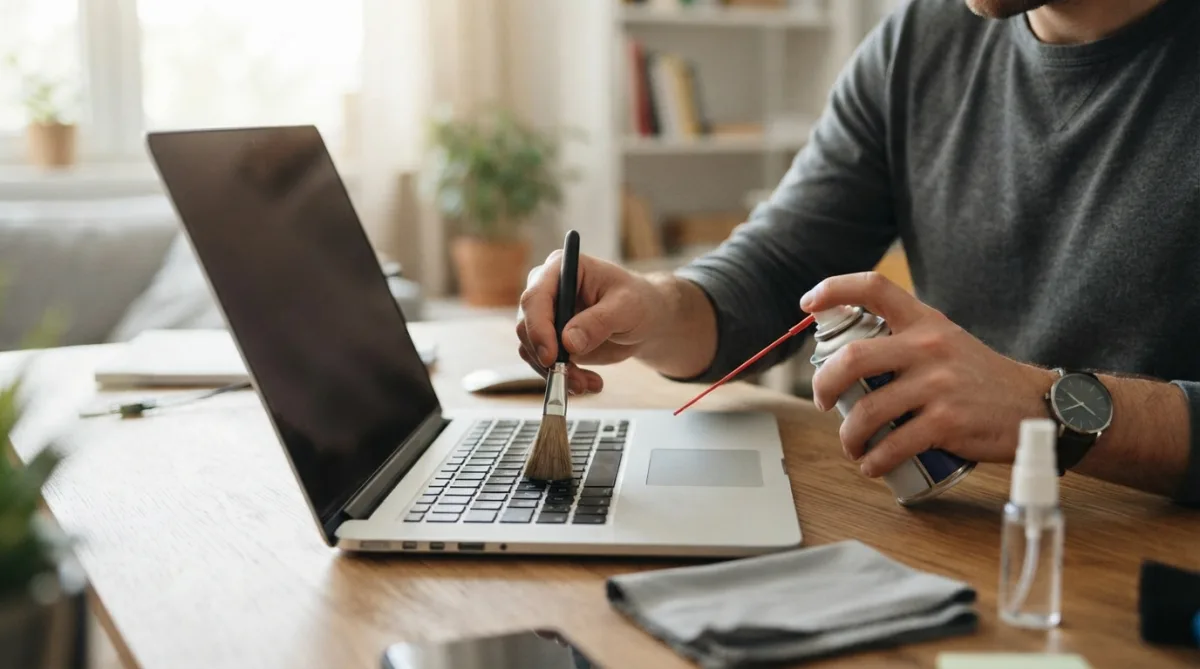
Do skutecznego działania będziesz potrzebować zestawu precyzyjnych wkrętaków, sprężonego powietrza w puszce lub małego kompresora dedykowanego do elektroniki oraz pędzelka z miękkim, syntetycznym włosiem, który nie generuje ładunków statycznych. Nie zapomnij o alkoholu izopropylowym (IPA) o stężeniu powyżej 99%, który błyskawicznie odparowuje i świetnie rozpuszcza tłuste osady, oraz o ściereczkach z mikrofibry, które nie zostawiają włókien. Jeśli planujesz głębszą ingerencję, przygotuj również nową pastę termoprzewodzącą wysokiej jakości.
Narzędzie
Zastosowanie
Dlaczego jest niezbędne?
Sprężone powietrze
Wydmuchiwanie kurzu
Dociera do szczelin niedostępnych dla pędzla.
Alkohol izopropylowy
Czyszczenie styków i obudowy
Bezpieczny dla elektroniki, nie przewodzie prądu.
Pędzelek antystatyczny
Usuwanie luźnego brudu
Pozwala na precyzyjne wymiatanie pyłu z płyty głównej.
Otwieraki plastikowe
Podważanie obudowy
Chronią przed porysowaniem i wyłamaniem zatrzasków.
Jak bezpiecznie wyczyścić laptopa z kurzu wewnątrz obudowy
Proces otwierania urządzenia wymaga cierpliwości i precyzji, ponieważ każdy producent stosuje inne systemy montażowe. Pierwszym i najważniejszym krokiem jest całkowite odłączenie zasilania oraz wyjęcie baterii, jeśli Twój model na to pozwala; w przypadku baterii wbudowanych, należy odpiąć jej wtyczkę od płyty głównej natychmiast po zdjęciu dolnej klapy. Odkręcając śruby, układaj je na macie magnetycznej lub kartce papieru w taki sposób, abyś wiedział, skąd pochodzą, bo różna długość gwintów to standard, a wkręcenie zbyt długiej śruby w złe miejsce może trwale uszkodzić laminat płyty głównej lub matrycę.
Gdy już dostaniesz się do wnętrza, użyj sprężonego powietrza, aby pozbyć się największych skupisk pyłu, ale rób to krótkimi seriami, trzymając puszkę pionowo, by uniknąć wyrzutu płynnego pędnika. Szczególną uwagę zwróć na wentylator – zablokuj jego łopatki wykałaczką lub palcem przed dmuchaniem, ponieważ gwałtowny obrót wymuszony pędem powietrza może zadziałać jak prądnica i wysłać napięcie zwrotne na płytę główną, co grozi spaleniem układów sterujących. Po wydmuchaniu pyłu użyj pędzelka, aby delikatnie zebrać resztki osadu z powierzchni podzespołów, kierując ruchy na zewnątrz urządzenia.
Zawsze dokumentuj układ śrub zdjęciem przed ich wykręceniem.
Używaj plastikowych kostek do podważania zatrzasków obudowy, by uniknąć deformacji plastiku.
Nigdy nie używaj metalowych narzędzi do czyszczenia wnętrza pracującego pod napięciem.
Przedmuchiwanie zacznij od okolic radiatora, wypychając brud w stronę otworów wentylacyjnych.
Sprawdź, czy pod klapą nie ma ukrytych śrub pod gumowymi nóżkami lub naklejkami gwarancyjnymi.
Czyszczenie powierzchni zewnętrznych, klawiatury i portów
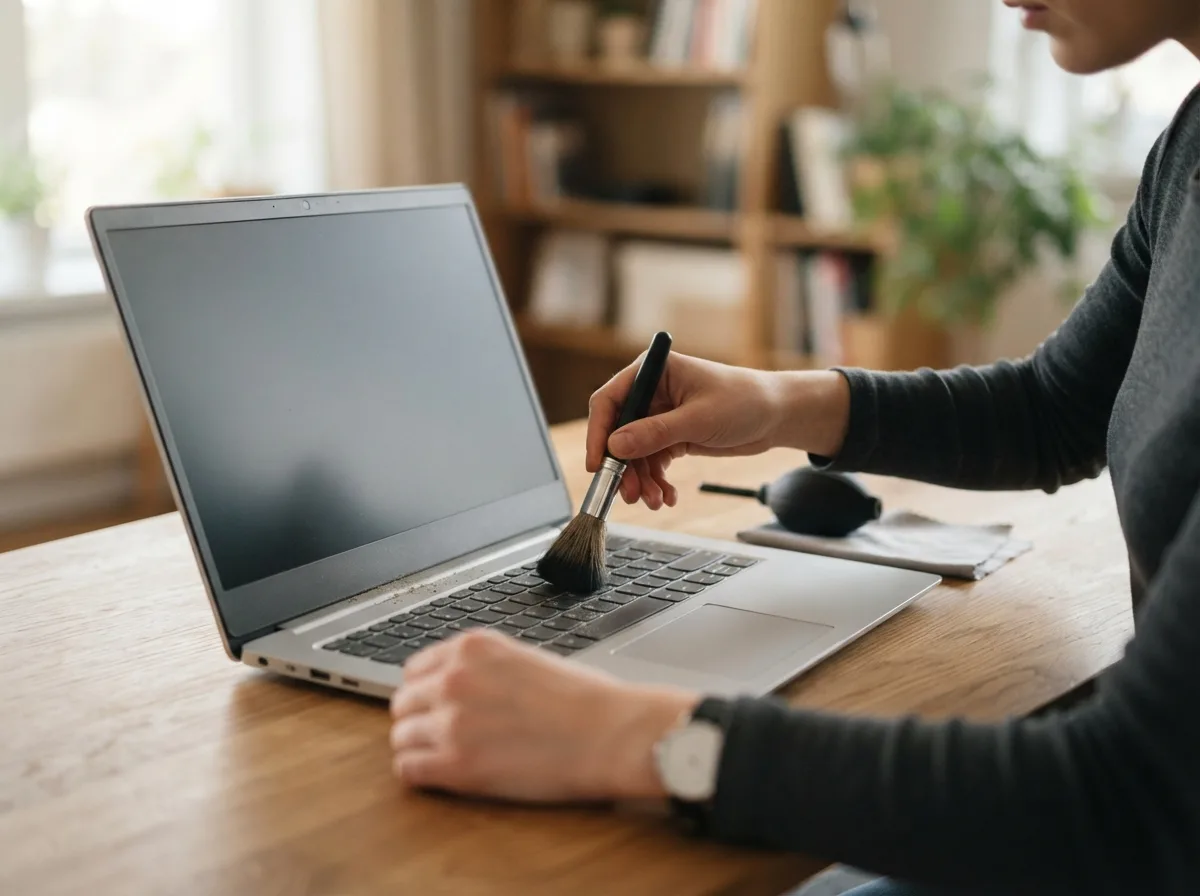
Zewnętrzna część laptopa to siedlisko bakterii i tłustych plam, które nie tylko wyglądają nieestetycznie, ale mogą wpływać na działanie przycisków. Do czyszczenia klawiatury najlepiej wykorzystać pędzelek o długim włosiu, który wymiecie okruchy spomiędzy klawiszy, a następnie przetrzeć powierzchnię lekko wilgotną (nie mokrą!) ściereczką z mikrofibry nasączoną alkoholem izopropylowym. Jeśli pod klawisze dostało się coś klejącego, nie próbuj ich wyważać na siłę, bo mechanizmy nożycowe są niezwykle kruche i łatwo je nieodwracalnie uszkodzić.
Matryca wymaga jeszcze delikatniejszego traktowania, ponieważ nowoczesne powłoki antyrefleksyjne są bardzo podatne na zarysowania i działanie agresywnej chemii. Zapomnij o płynach do szyb zawierających amoniak – używaj wyłącznie dedykowanych pianek do ekranów lub czystej wody destylowanej naniesionej na czystą mikrofibrę. Porty USB, HDMI oraz gniazdo ładowania wyczyść ostrożnie drewnianą wykałaczką lub suchą szczoteczką do zębów, usuwając zbity kurz, który często jest przyczyną problemów z łącznością lub ładowaniem sprzętu.
Pamiętaj, że płynów nigdy nie rozpylamy bezpośrednio na urządzenie, lecz na ściereczkę, aby uniknąć przypadkowego zacieku do wnętrza obudowy przez szczeliny.
Konserwacja układu chłodzenia i wymiana pasty termoprzewodzącej
Jeśli samo przedmuchanie wentylatora nie obniżyło temperatur roboczych, konieczne może być zdemontowanie całego układu chłodzenia, czyli tzw. heatpipe’ów. Pomiędzy wentylatorem a radiatorem często tworzy się zwarta warstwa kurzu, przypominająca filc, która całkowicie blokuje przepływ powietrza i jest niemożliwa do usunięcia bez rozkręcenia tych elementów. Po zdjęciu chłodzenia zobaczysz starą pastę termoprzewodzącą na procesorze i układzie graficznym – zazwyczaj po kilku latach jest ona twarda i krusząca się, co drastycznie pogarsza przewodzenie ciepła.
Starą pastę należy usunąć bardzo dokładnie za pomocą wacika nasączonego alkoholem izopropylowym, aż powierzchnia rdzenia będzie lśnić jak lustro. Nową pastę nakładaj z umiarem; metoda na "ziarnko grochu" na środku rdzenia jest zazwyczaj najbezpieczniejsza i najskuteczniejsza, gdyż po dociśnięciu radiatora pasta sama równomiernie się rozprowadzi. Zbyt duża ilość pasty zadziała jak izolator i może wypłynąć na okoliczne elementy płyty głównej, co w przypadku past przewodzących prąd (np. z dodatkiem srebra) skończy się zwarciem.
Odkręcaj śruby radiatora zgodnie z numeracją wytłoczoną na metalu, aby uniknąć naprężeń rdzenia.
Użyj papieru bezpyłowego do usunięcia resztek starego spoiwa termicznego.
Sprawdź stan termopadów na sekcji zasilania i pamięciach – jeśli są porwane, wymień je na nowe o tej samej grubości.
Po nałożeniu nowej pasty, przykręcaj radiator powoli, również trzymając się kolejności numerów.
Przed zamknięciem obudowy upewnij się, że wtyczka wentylatora wróciła na swoje miejsce na płycie głównej.
Czego unikać podczas samodzielnego serwisowania elektroniki
Jednym z najpoważniejszych błędów jest używanie domowego odkurzacza do wyciągania kurzu z wnętrza laptopa. Odkurzacz generuje ogromne ładunki elektrostatyczne na rurze i ssawce, a siła ssania może łatwo oderwać drobne elementy SMD z powierzchni płyty głównej lub doprowadzić do uszkodzenia łożysk wentylatora. Kolejną pułapką jest używanie wody z kranu do czyszczenia podzespołów – zawarte w niej minerały przewodzą prąd i mogą powodować korozję, dlatego jedynym bezpiecznym medium czyszczącym pozostaje czysty alkohol izopropylowy.
Nigdy nie lekceważ również oporu, jaki stawia obudowa przy próbie jej otwarcia. Jeśli po odkręceniu wszystkich widocznych śrub klapa nie chce odejść, prawdopodobnie pominąłeś jedną z nich, ukrytą pod nalepką lub w głębi gniazda. Szarpanie na siłę skończy się pęknięciem plastiku lub wyłamaniem gniazd śrub, co uniemożliwi późniejsze stabilne złożenie komputera. Równie ważne jest, aby nie dotykać palcami złotych styków pamięci RAM czy dysków, ponieważ pot i tłuszcz z dłoni mogą z czasem utlenić metal i spowodować błędy w komunikacji podzespołów.
Powiązany tematLaptop gamingowy czy biurowy – co wybrać do pracy?→
Profilaktyka i utrzymanie czystości na co dzień
Regularne dbanie o czystość laptopa pozwoli Ci uniknąć radykalnych działań serwisowych w przyszłości. Unikaj korzystania z urządzenia na miękkich powierzchniach, takich jak pościel, koce czy dywany, ponieważ działają one jak gigantyczne filtry, wciągając każdy pyłek bezpośrednio do środka i blokując dopływ chłodnego powietrza. Najlepiej używać laptopa na twardym blacie lub specjalnej podkładce chłodzącej, która zapewnia odpowiedni dystans od podłoża i wymusza lepszą cyrkulację wokół otworów wentylacyjnych.
Warto raz na miesiąc profilaktycznie przedmuchać otwory wentylacyjne sprężonym powietrzem bez otwierania obudowy, co zapobiegnie zbiciu się kurzu w grubą warstwę. Pamiętaj też o higienie rąk – tłuste ślady na klawiaturze to nie tylko problem estetyczny, ale też pożywka dla drobnoustrojów i powód wycierania się napisów na klawiszach. Systematyczność w tych prostych czynnościach sprawi, że Twój sprzęt będzie pracował ciszej, szybciej i posłuży Ci znacznie dłużej niż zaniedbany egzemplarz.
Znasz już wszystkie techniki bezpiecznego serwisowania sprzętu. Przygotuj narzędzia, wyczyść swój laptop i ciesz się jego pełną wydajnością już teraz!